Trending
Showing posts with label Photoshop. Show all posts

Wednesday, 15 October 2014

Editing Helaian Rambut pada Photoshop

http://studiomarza.blogspot.com/

Editing Helaian Rambut pada Photoshop - Banyak orang yang ingin mengunakan Photoshop untuk mengedit gambar seseorang dan kesulitan yang sering terjadi adalah saat mereka mulai mengedit bagian rambut yang cukup sulit karena terurai helai demi helai, dan bagaimana cara mengeditnya?, inilah tutorial yang pas untuk kamu dan dapat memudahkan kamu silahkan dicoba

pertama tentunya anda perlu memiliki model gambarnya dan buka gambar model tersebut , atau kalian bisa menggunakan foto kalian. saya sarankan foto dengan resolusi bagus, supaya lebih mudah dalam menyeleksinya.
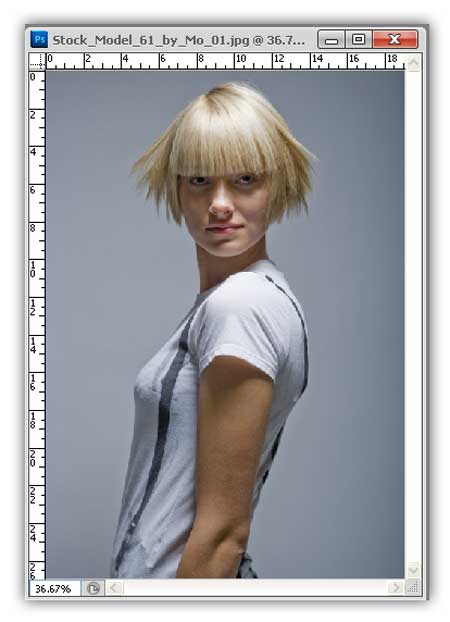
Model1 Seleksi Rambut Photoshop, Dengan Hasil Detail

Gunakan Pen Tool (P) untuk langkah pertama dalam seleksi rambut photoshop, klik mouse dan drag ikuti alur model, dan pada bagian rambut tempatkan pen tool di bagian luar rambut,  kemudian klik kanan pada mouse dan pilih make selection lalu oke. gambar dibawah ini akan memperjelas langkah ini.
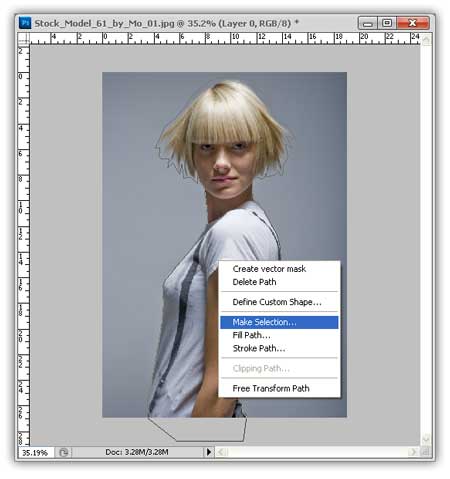
make selection Seleksi Rambut Photoshop, Dengan Hasil Detail

Kemudian klik Add Layer Mask, dan akan tampak seperti gambar dibawah ini.
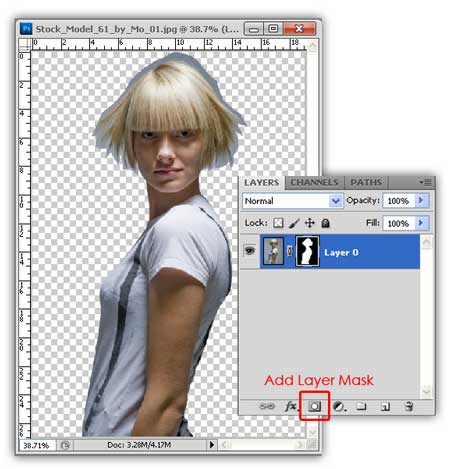
Add layer mask Seleksi Rambut Photoshop, Dengan Hasil Detail

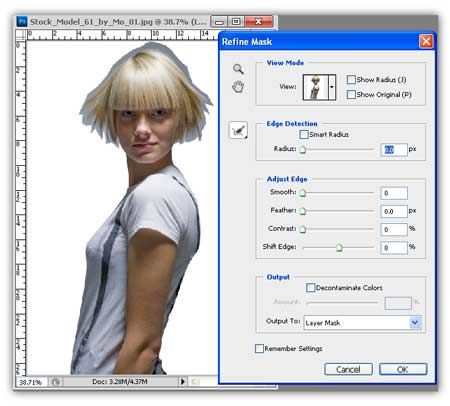
Lalu Klik kanan pada Layer mask dan pilih Refine Mask
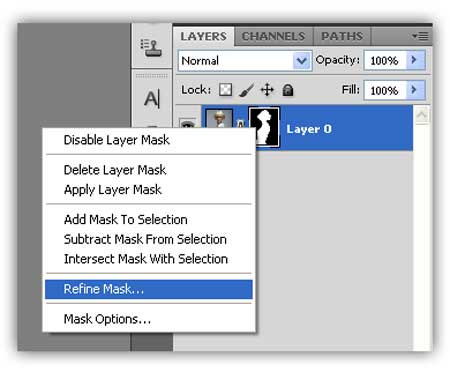
Refine Mask Seleksi Rambut Photoshop, Dengan Hasil Detail
120 Seleksi Rambut Photoshop, Dengan Hasil Detail

Sekarang kita tinggal menyapukan pada bagian helai rambut, setelah disapukan hasilnya akan terlihat seperti ini. ini hanya contoh saja, anda bisa berimprovisasi dengan menyeting Adjus Edge dan yang lainnya sehingga hasilnya sesuai dengan yang anda inginkan.
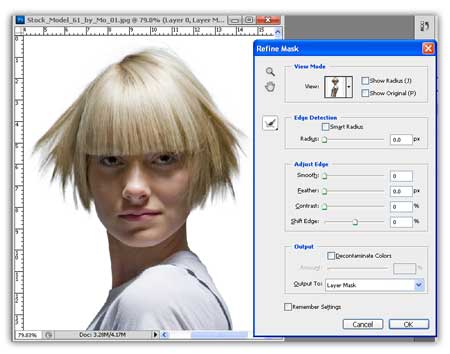
29 Seleksi Rambut Photoshop, Dengan Hasil Detail

Sekarang anda sudah bisa kan menyeleksi helai rambut dengan photoshop ini. silahkan anda tambahkan background sesuai keinginan anda. Demikian informasi Seleksi Rambut Photoshop, semoga informasi bermanfaat untuk anda.

Tuesday, 16 September 2014

Membuat Efek Silhouette dengan Adobe Photoshop


Efek Silhouetteadalah bentuk gambar bayangan hitang yang menyala, ini adalah tutorial untuk belajar cara membuatnya mengunakan photoshop

silhouete 1

sekarang gunakan PEN TOOL untuk menyeleksi objek yang mau di silhouette-kan
settingan sesuai  gambar..

silhouete 2

Kalo sudah terseleksi klik kanan di area gambar pilih make selection


silhouete 3

Objek otomatis terseleksi secara otomatis.Sekarang tekan CTRL + J untuk menduplikat objek yang terseleksi.

silhouete 4

Ada objek yang belum terbuang., kita seleksi manual aja.. menggunakan polygonal lasso tool.. lalu tekan DELETE

silhouete 5

Munculkan seleksi dengan meng-Klik gambar di layer sambil menekan tombol CTRL di keyboard


silhouete 6

Ubah foreground dan background color menjadi Putih/Hitam Tekan CTRL + backspace di keyboard atau tekan tombol X. Lalu tekan Tombol CTRL + Backspace.

silhouete 7

Buat layer baru diantara layer background dan layer 1  sebagai background dari gambar silhouette
lalu warnai dengan warna Putih atau apalah.. asal jangan sewarna..

silhouete 8

Buat variasi di background dengan polygonal lasso tool atau brush.

silhouete 9

Hasilnya adalah

silhouete 10

Ok Selamat mencoba, semoga bermanfaat

Sumber: ilmuphotoshop.com

 http://Kumpulblogger.com/signup.php?refid=348418


Saturday, 13 September 2014

Cara Mencerahkan gambar pada foto mengunakan Photoshop


http://studiomarza.blogspot.com/


Ini adalah tutorial untuk anda yang masih pemula untuk mengunakan photoshop, cara ini berguna untuk mencerakan gambar yang gelap atau foto yang diambil dengan arah yang berlawanan dengan cahaya.
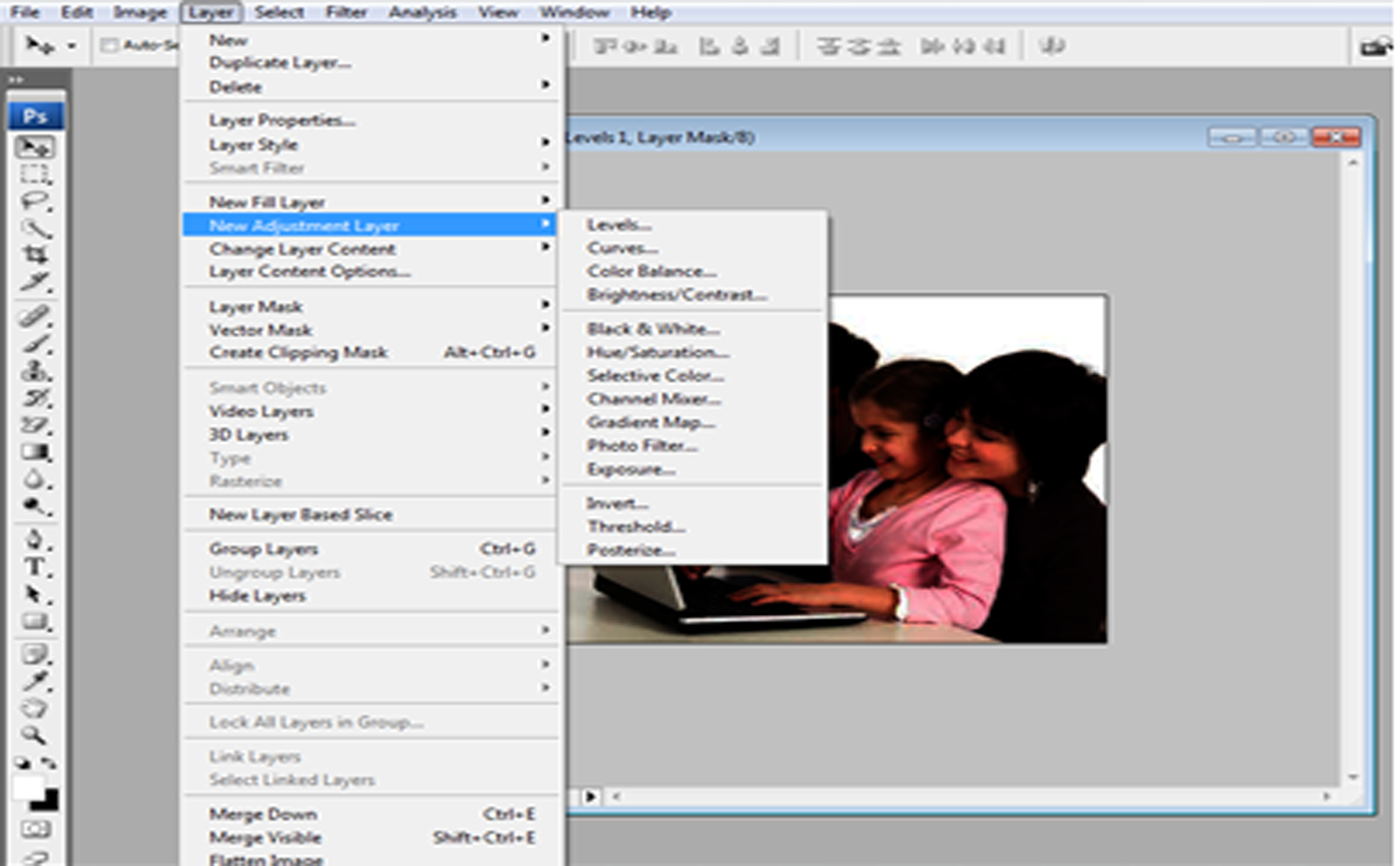
Cara ini sederhana, pertama anda ambil 1 gambar yang ingin anda buat lebih cerah dari file anda dan letakkan di photoshop, setelah itu anda klik menu layer > new adjustment layer,

ada menu ini anda dapat mengunakan 4 submenu utama ada new new adjustment layer, disini ada levels, curves, colour balance, Brightness/Contrast, untuk kali ini kita cukup coba mengunakan levels,


sub menu ini akan membantu anda untuk mencerahkan gambar dengan mengunakan tool yang bisa anda geser ke kiri dan ke kanan namun untuk menyesuaikan gambar anda juga perlu menyesuaikan cennel warnanya bisa red, green, blue or RGB (Red,Green,Blue), 

fungsi ini berguna jika untuk menerangkan warna jika posisi gelap pada foto anda ada pada tempat yang berbeda-beda, seperti anda bisa gunakan cannel Red untuk mencerahkan gambar jika gambar itu diambil di tempat yang tertutup dari cahaya, seperti terowongan, gua, atau kamar anda yang sedang mati lampu hehehe, atau anda bisa mengunakan cannel green yang berfungsi untuk mencerahkan gambar yang diambil dari posisi yang berlawanan dengan cahaya.


Sebenarnya untuk setiap submenu pencerahan gambar ini hampir seluruhnya memiliki fungsi yang sama hanya saja masing-masing memiliki kelebihan dan untuk mengatasi masalah-masalah yang berbeda-beda, baiklah anda akan lebih mengerti jika anda langsung mencobanya, ingat pelajaran terbaik adalah praktek, selamat mencoba dan semoga berhasil.


Saturday, 6 September 2014

Desain Logo Dengan PhotoShop


http://studiomarza.blogspot.com/


Silahkan buka program photoshop anda dan ikuti langkah-langkah berikut : 
1. Buat halaman baru dengan ukuran 500x500 pixel dengan background "transparant" seperti gambar berikut.


2. Buat layer baru melalu menu "Layer - New - Layer..." atau bisa langsung tekan Ctrl + Shift + N dan buat kotak warna hitam dengan Rectangle Tool selebar halaman background.


3. Selanjutnya set foreground dengan warna merah (#FF0000)


4. Buat layer baru dan buat lingkaran dengan menggunakan Elliptical Marquee Tool, saat membuat lingkaran tekan tombol "Shift".


5. Setelah itu tekan "Alt + Backspace" dan warna lingkarang akan menjadi merah. Jika lingkaran sudah berubah menjadi warna merah, pilih menu "Layer - Layer Style - Blending Options...", dan setting sesuai dengan gambar berikut : 
a. Bevel and Emboss


b. Contour


c. Gradient Overlay


6. Dan hasilnya akan seperti gambar berikut : 


7. Sekarang set foreground menjadi warna hitam (#000000), kemudian buat layer baru dan gunakan Elliptical Marquee Tool untuk membuat lingkaran dengan ukuran yang lebih kecil dari sebelumnya, dan tekan "Alt + Backspace" maka hasilnya akan sepert ini : 


 8. Setelah itu kembalikan foreground ke warna semula (#FF0000), buat layer baru dan buat lingkaran yang ukurannya lebih kecil lagi menggunakan Elliptical Marquee Tool dan tekan "Alt + Backspace" dan hasilnya seperti : 


9. Masih di layer yang sama, gunakan kembali Elliptical Marquee Tool untuk membuat lingkaran di tengahnya lagi kemudian tekan "Delete". 


10. Sekarang bikin wariasi pada lingkaran warna merahnya, gunakan Elliptical Marquee Tool lagi buat lingkaran yang kecil kemudian tekan "Delete" 


11. Gunakan Elliptical Marquee Tool, dan buat lingkaran yang lebih kecil lagi kemudian tekan "Alt + Backspace" maka hasilnya akan seperti ini : 


12. Sekarang saatnya memberikan teks yang akan anda jadikan sebagai logo, buat layer baru dan pilih Text Tool, tempatkan teks di tengah lingkaran dan pilih jenis font yang sesuai dengan selera anda, dalam contoh ini saya menggunakan huruf  - 'd. Jika sudah, merger semua layer teks dengan layer lingkaran dengan cara blog pada layer yang akan di merger kemudian tekan "Ctrl + E"

13. Setelah itu, pilih menu "Layer - Layer Style - Blending Options...", setting sesuai gambar berikut :


14. Klik OK dan hasilnya akan seperti gambar berikut : 
 

15. Sekarang buat layer baru, buat lingkaran yang ukurannya seperti lingkaran kedua yang di buat tadi menggunakan Elliptical Marquee Tool,
 16. Kemudian set foreground dengan warna putih (#FFFFFF) dan background dengan warna hitam (#000000). 


17. Kemudian pilih Gradient Tool, dan edit gradient menjadi "Foreground to Transparent"


18. Klik OK, dan sekarang tekan mouse dan tarik ke bawah dengan rute seperti gambar berikut : 


19. Setelah itu buat lingkaran yang lebih besar dengan Elliptical Marquee Tool, kemudian tekan delete. 


20. Hasilnya akan seperti ini : 

21. Jika anda sudah puas dengan hasil seperti ini anda bisa berhenti, namun jika ingin ada efek tambahan anda bisa mengikuti langkah selanjutnya. 
Langkah selanjutnya adalah blok semua layer kecuali dua layer terbawah kemudian pilih menu Edit - Transform - Perspective.


22. Setelah itu, silahkan anda gunakan mouse untuk membentuk logo anda sesuai dengan selera anda. 


23. Dan logo pun sudah jadi.


Distributed By Marza Studio | Designed By Donni Marza