Trending
Showing posts with label Belajar. Show all posts

Saturday, 21 May 2016

Tutorial Ulead Video Studio

Tutorial Ulead Video Studio - Sebelumnya saya sudah pernahposting tentang software terbaru Ulead Video Studio yang merupakan aplikasi untuk membantu anda melakukan editing video, kali ini saya mengutip sebuat video tutorial untuk belajar bagaimana cara mengunakan aplikasi software Ulead Video Studio dan beberapa tips dan trik dalam memaksimalkan pengunakan software Ulead,

namun pada kali ini tutorial yang ditampilkan adalah video tutorial, mengapa karna untuk mempelajari Video seting anda perlu tahu ditail secara benar karna ini berbeda dengan belajar mengunakan aplikasi editing foto atau desain grafis,

ok langsung saya berikut tutorial video Ulead Video Studio :


Sumber : reyarifin.com


Monday, 27 October 2014

Mengenal Dasar Adobe Premiere


http://studiomarza.blogspot.com/

Mengenal Dasar Adobe Premiere - Kali ini saya akan jelaskan seputar adobe premiere, untuk kali ini kita akan mengenal terlebih dahulu apa itu adobe premiere.

Adobe Premiere adalah program Video Editing yang dikembangkan oleh Adobe. Program ini sudah umum digunakan oleh rumah-rumah produksi, televisi dan praktisi di bidangnya. Keuntungan belajar melakukan edit video menggunakan Adobe Premiere adalah program ini sebenarnya mudah dipelajari dan dalam waktu singkat Anda dapat mencapai tingkat mahir walaupun sekarang masih pemula. Dengan latihan tentunya.

Adobe Premier lebih dikhususkan untuk merangkai gambar, video dan audio, bukan untuk animasi karena untuk animasi kita bisa memakai Adobe After Effect. Namun Adobe Premier terdapat beberapa trik rahasia yang dapat menampilkan multimedia yang lebih menarik. Oleh karena itu adobe premier dapat digabungkan oleh multimedia lainnya seperti 3D Studio Max, After Effects, Adobe Photoshop dan Utility multemedia lainnya.

Dengan menguasai adobe premier Pro anda akan mampu menyusun video event seperti pernikahan, video klip music, film cerita, video profil, showreel dll. Bagi orang awam ketika pertama membuka adobe premier mungkin akan sangat rumit. namun jika terus dilatih dengan metode pembelajaran tutorial sistematis, maka secara otomatis anda akan memehami tools dan fungsi-fungsi yang ada di adobe premier pro.

Program Adobe Premiere adalah bagian dari Adobe Creative Suite, sebuah rangkaian dari desain grafis, video editing, dan pengembangan aplikasi web yang dibuat oleh Adobe Systems. Premiere Pro mendukung banyak kartu video editing dan plug-in untuk percepatan proses, tambahan mendukung format file, dan video / audio efek. Premiere Pro CS4 adalah versi pertama yang akan dioptimalkan untuk 64-bit sistem operasi meskipun tidak natively 64-bit.

Premiere Pro merupakan penerus untuk mendesain ulang Adobe Premiere, dan diluncurkan pada tahun 2003. Premiere Pro merujuk ke versi dirilis pada tahun 2003 dan kemudian, sedangkan Premiere merujuk pada rilis sebelumnya. Meskipun dua versi Premiere Pro hanya didukung Windows, Premiere Pro CS3 tersedia baik untuk Windows dan Mac OS (hanya berbasis Intel Mac yang didukung) membuatnya menjadi salah satu dari beberapa lintas platform NLEs tersedia.

Premiere Pro digunakan oleh broadcasters seperti BBC dan The Tonight Show. Telah digunakan dalam fitur film, seperti Dust to Glory, Captain Abu Raed, dan Superman Returns (untuk video capture proses), dan tempat-tempat lainnya seperti Madonna’s Confessions Tour.

Fitur-fitur
Premiere Pro mendukung editing video berkualitas tinggi di hingga 4K x 4K resolusi, di hingga 32-bit per channel warna, baik dalam dan RGB YUV. Audio-contoh tingkat mengedit, VST audio plug-in mendukung, dan 5,1 surround sound pencampuran tersedia untuk audio fidelity tinggi. Premiere Pro dari arsitektur plug-in memungkinkan untuk impor dan ekspor format diluar dari kendala atau QuickTime DirectShow, mendukung berbagai jenis file audio dan video format dan codec pada kedua MacOS dan Windows.

Versi 1,5 ditingkatkan dukungan untuk video definisi tinggi konten, dan manajemen proyek baru ditambahkan alat dan filter baru. Hal ini juga termasuk dukungan untuk 24p panjangnya. Versi 1.5.1 menambahkan dukungan untuk HDV. Versi 2.0 lebih refines 24p dan HDV editing, dan merupakan yang pertama NLE utama untuk mendukung natively Canon 24F format pada kamera seperti Canon XL H1, dengan tambahan update. Sejak versi 2.0, Premiere Pro telah memerlukan prosesor yang mendukung SSE2, yang tidak tersedia di beberapa prosesor tua.

Pada Premiere Pro CS3 ditambahkan dukungan untuk output ke Blu-ray Disc, dan Flash MPEG-4/H.264 berbasis situs web, serta Waktu Remapping, yang mudah-di-gunakan variabel Fram rate pelaksanaan. Dimulai di Premiere Pro CS3, Adobe Encore disertakan untuk authoring menu dan interaktivitas untuk DVD, Blu-ray discs, dan Flash untuk proyek web. Adobe OnLocation (sekarang lintas platform pada CS4) juga termasuk untuk direct-to-disc rekaman dan monitoring. Perbaruan untuk Premiere Pro CS3 asli telah menambahkan dukungan untuk kamera format file baru. 3,1 ditambahkan asli Panasonic P2 MXF impor, mengedit, dan ekspor DVCPRO, DVCPRO HD DVCPRO50 dan material. 3,2 ditambahkan asli XDCAM HD EX dan impor dan mengedit.

Tampilan Adobe Premiere : <contoh ini menggunakan adobe Premiere pro CS4>

image www.ilmugrafis.comhttp://studiomarza.blogspot.com/

Sekilas perkenalan tentang Adobe Premiere, Semoga bermanfaat

Sumber : ilmugrafis.com

Membuat Games Tebak Kata Dengan Flash

http://studiomarza.blogspot.com/

Membuat Games Tebak Kata Dengan Flash - Kalia ini adalah tutorial untuk membuat permainan atau games dengan flash, dan permainan yang akan kita buat adalah permainan tebak kata.

Ada yang tau Permainan Hangaroo atau Hangman? Yap, keduanya adalah jenis permainan dimana kita harus menebak kata yang tersembunyi dengan mengandalkan petunjuk (hint) yang ada. Selain menantang, permainan ini bisa menambahkan pengetahuan juga lho! Bagaimana cara membuatnya? mari simak tutorial Flash berikut ini

Oke! Langsung aja. Mari kita berlajar cara membuat permainan tebak kata seperti hangaroo.

1. Buat tombol alfabet masing-masing dari A sampai Z seperti gambar di bawah ini:

abjad alphabet


2. Klik tombol abjad “A”, kemudian buka panel action. Masukan script di bawah ini


on(release)
{
                                cekChar("a");
}

3. Lakukan langkah 2 pada tombol abjad lainnya dengan mengganti karakter yang ada pada fungsi cekChar(); misal pada tombol “B”. maka fungsi cekChar menjadi cekChar(“b”); dst.


4. Buat TextField dengan desain seperti berikut:

setting layout tebak kata

5. Setelah itu, klik frame 1, buka panel action kemudian ketikan script di bawah ini:


6. Buat blank keyframe(F7) pada frame 2. Buat teks dengan tulisan “Anda Menang!!!”.

7. Buat lagi text field dengan type Dynamic Text. Pada instance name beri nama “disPhrase”.

8. Buka panel action kemudian ketikan script berikut:


stop();
                    disPhrase.text=phrase;

9. Buat Blank Keyframe pada frame 3. Buat teks dengan tulisan “Anda Kalah”.

10. Buat sebuah tombol dengan label “Main Lagi”. Kemudian beri script seperti di bawah ini:


on(release)
{
                gotoAndStop(1);
 }

11. Letakan tombol “Main Lagi”. Pada frame 2 dan 3

12. Selesai. Jalankan movie.
Hasilnya kira - kira seperti ini:


Game Tebak Kata dengan Adobe Flash
Cara bermain : klik huruf yang anda inginkan untuk menjawab pertanyaan tebak kata di atas :-)


sebenarnya ini hanya dasarnya saja, anda bisa melakukan inprofisasi dengan tampilan games ini atau dengan tema gamesnya, Silahkan dicoba dan semoga bermanfaat

Sumber : ilmugrafis.com


Membuat Gradien Didalam Flash


http://studiomarza.blogspot.com/

Membuat Gradien Didalam Flash - Kali ini kita akan belajar tentang FlashPlayer, membuat gradien di dalam flash

membuat gradien di flash agak sedikit berbeda dengan gradien di photoshop karena di flash kita bukan memakai fill tapi cenderung memakai pengaturan color (Shift + Alt + F9)

Ok, mari kita praktekkan dengan Tutorial:

1. Buka Program Adobe Flash, Disini Bisa menggunakan Adobe Flash CS3,CS4,CS5
2. Pada Lembar kerja buatlah gambar terserah tapi disini saya akan mencontohkan dengan menggambar kotak, pada pengaturan sudut (Rectangle Option) gunakan angka 15

tutorial flash


Gunakan Free Transform Tool (Q) untuk mengatur besar kecilnya kotak yang anda buat

3. Seperti penjelasan saya di awal, kita tidak bisa merubah fill karena fill hanya terdiri dari 1 Warna, untuk itu kita harus masuk ke pengaturan color dengan Window - color (Shift + Alt + F9) nanti akan muncul Color Setting seperti ini

tutorial flash

Pilih Linear Gradien atau Radial Gradien, namun disini saya mencontohkan dengan linear gradien , Anda bisa memilih Flow: Extend Color

tutorial flash

Untuk pengaturan Warna yang diinginkan bisa klik kedua panel di bawah yang ada tanda 2 panah caranya klik kotak tersebut dan pilih warna yang anda inginkan
Contohnya:
Kombinasi hitam dan biru

tutorial flash

 
4. Ok sekarang pasti anda bertanya-tanya.... bagaimana cara mengubah posisi gradien agar tidak kaku seperti gambar di atas, ahaaa.... caranya gunakan Gradient Transform Tool (F)

tutorial flash

tutorial flash
Anda bisa mengatur bentuk gradien yang anda inginkan
tutorial flash
 
dan juga memberikan hiasan text Hasilnya kira-kira seperti ini
tutorial flash
 
Gradien di Flash. Selamat mencoba semoga bermanfaat

Sumber : Ilmugrafis.com

Wednesday, 15 October 2014

Membuat Burung Twitter Dengan CorelDraw


http://studiomarza.blogspot.com/

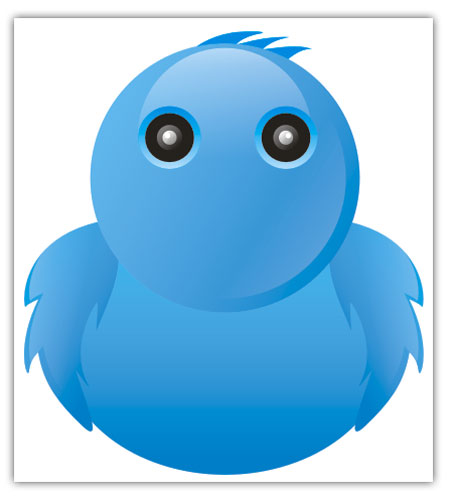
Apahak anda termasuk orang yang penasaran dan bertanya-tanya bagaimana cara membuat siburung twitter dengan corel draw?, ini adalah langkah sederhanya untuk anda agar dapat bisa belajar membuat si biru lucu ini, silahkan di ikuti.

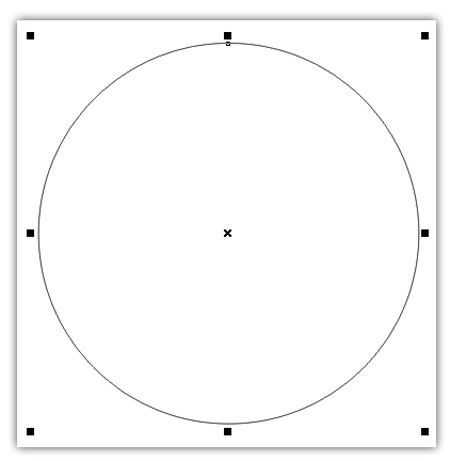
Pertama-tama buatlah sebuah lingkaran dengan Ellipse Tool (F7)
12 Belajar Corel Draw Membuat Logo Twitter Unik

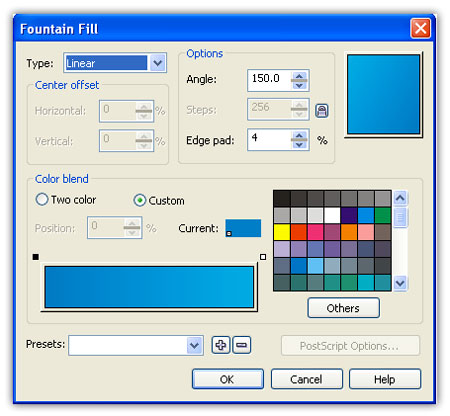
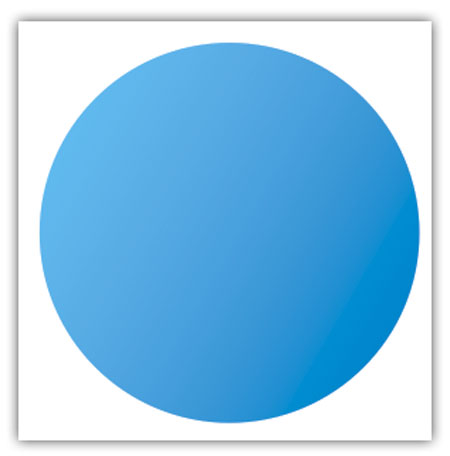
Kemudian beri warna gradasi dengan menggunakan Fountain Fill Dialog (F11). Saya menggunakan gradasi warna biru tua dan biru muda, mungkin kalian bisa mencoba untuk warna-warna yang lainnya.

22 Belajar Corel Draw Membuat Logo Twitter Unik


31 Belajar Corel Draw Membuat Logo Twitter Unik

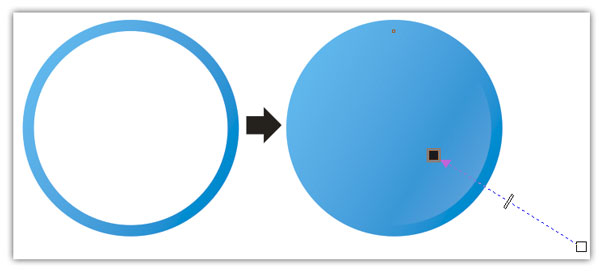
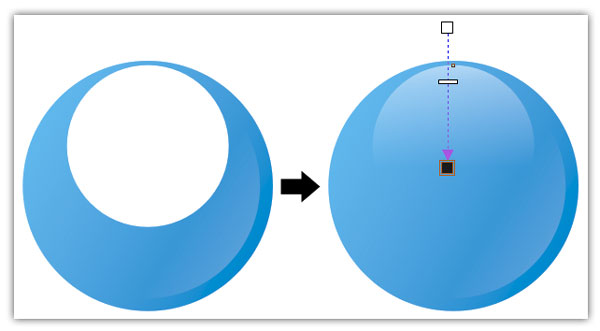
Selanjutnya Duplikat lingkaran tersebut dengan ukuran lebih kecil dan ganti warna dengan warna putih.
Kemudian gunakan Interactive Transparency Tool.

41 Belajar Corel Draw Membuat Logo Twitter Unik

Duplikat kembali lingkaran tersebut dan atur ukuran dan posisinya seperti gambar dibawah ini. Jangan lupa untuk merubah pengaturan Interactive Transparency Tool.

51 Belajar Corel Draw Membuat Logo Twitter Unik

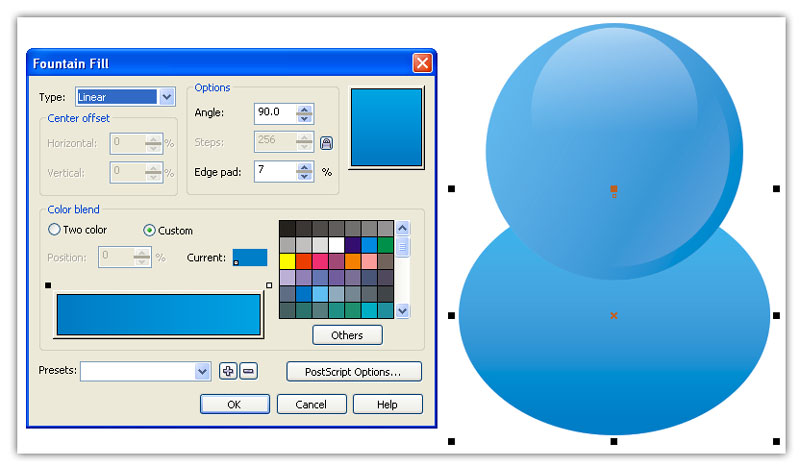
Untuk membuat badannya duplikat kembali objek lingkaran, ubah sehingga bentuk tampak lonjong, letakan objek tersebut dibawah objek lingkaran yang pertama dengan cara tekan Shift + Page Down.
Pada anggle gradient saya isi dengan angka 90.

6 Belajar Corel Draw Membuat Logo Twitter Unik 

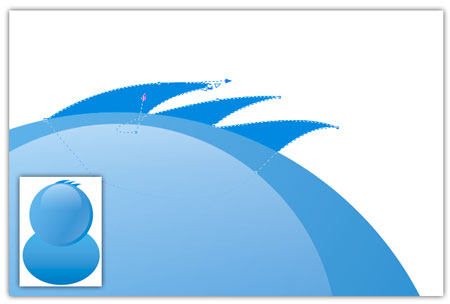
Selanjutnya kita buat bulu dikepala menggunakan Bezier Tool dengan cara klik dan drag.

7 Belajar Corel Draw Membuat Logo Twitter Unik 

Untuk membuat sayapnya masih menggunakan Bezier Tool, klik dan drag sehingga membentuk seperti gambar dibawah ini. Atur angle gradient dengan angka 150.
Kemudian duplikat objek tersebut geser posisinya dan gunakan Interactive Transparency Tool.

8 Belajar Corel Draw Membuat Logo Twitter Unik 

Lalu duplikat dan lakukan miror untuk diletakan pada bagian sebelahnya. Sekarang kita buat bagian matanya.

9 Belajar Corel Draw Membuat Logo Twitter Unik

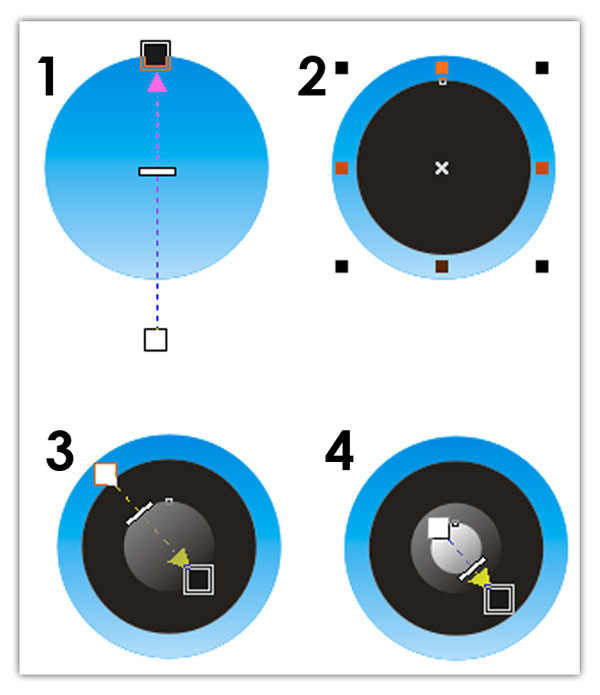
  1. buat lingkaran dengan warna gradasi sama seperti sebelumnya menggunakan biru tua dan muda, lalu duplikat dan isi dengan warna putih lalu atur transparasinya
  2. kemudian buat objek lingkaran dengan warna hitam
  3. duplikat kembali objek lingkaran dan isi dengan warna putih, lalu atur transparasinya
  4. duplikat kembali objek lingkaran dan isi dengan warna putih, lalu atur transparasinya
10 Belajar Corel Draw Membuat Logo Twitter Unik

Setelah selesai, duplikat seluruh objek mata dan tempatkan dibagian sebelahnya, seperti tampak pada gambar dibawah ini.
Kita lanjutkan untuk membuat paruh burung.

111 Belajar Corel Draw Membuat Logo Twitter Unik
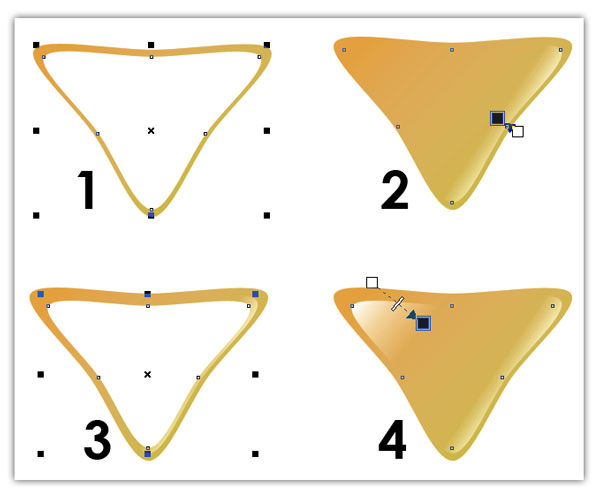
  1. Gunakan Polygon Tool (Y)
  2. Ubah sisi polygon dengan Shape Tool
  3. Isi warna dengan Fountain Fill
121 Belajar Corel Draw Membuat Logo Twitter Unik 

Selanjutnya memberi gradasi pada paruh.
  1. Duplikat Paruh dan kecilkan ukurannya lalu isi dengan warna putih
  2. Beri Transparansi seperti gambar pada no.2
  3. Duplikat kembali paruh dan isi dengan warna putih
  4. Beri Transparansi seperti gambar pada no.4
14 Belajar Corel Draw Membuat Logo Twitter Unik

13 Belajar Corel Draw Membuat Logo Twitter Unik 

Untuk membuat bagian kaki, kita tinggal duplikat saja objek paruh dan atur posisinya seperti gambar dibawah ini.

15 Belajar Corel Draw Membuat Logo Twitter Unik 

Selesai Belajar corel draw kali ini. Sekarang anda dapat membuat logo twitter anda sendiri dengan imajinasi anda.

Belajar Corel Draw Belajar Corel Draw Membuat Logo Twitter Unik

Demikian informasi Belajar Corel Draw Membuat Logo Twitter Unik, semoga informasi bermanfaat untuk anda.

Sunday, 28 September 2014

Belajar Flash Dasar


Halo teman-teman, apa khabar semuanya? Semoga masih tetap dalam keadaan sehat dan bersemangat. Amin. Kali ini aku akan bercerita. Ceritanya begini, bebeberapa hari ini banyak sekali yang request tulisan mengenai flash. Berhubung aku sedang sepi kerjaan, aku akan mencoba menulis mengenai flash. Tapi ya gak sampai expert lah, cuma sekedar pengenalan aja biar kita semua kenal dengan flash.


Sebelum masuk pada flash yang ribet-ribet, yang harus kita pahami terlebih dahulu adalah cara menggambar dan membuat animasi dalam flash. Untuk dapat menggambar atau membuat animasi dengan flash kita harus paham apa itu Frame, Layer dan Timeline. Inilah tujuan dari tulisan ini, yaitu mengenal frame, layer, timeline animasi dan membuat animasi sederhana dengan flash.

Frame

Kita mulai dulu dengan frame. Apa itu frame? Frame adalah halaman dimana kita membuat gambar. Di frame inilah kita menaruh gambar yang kita buat.

Untuk mempermudah membayangkannya, anggap saja frame itu sebagai sebuah kertas yang kosong tanpa gambar. Teman-teman bisa menggambar apa saja di kertas tersebut. Gambaran dari frame kurang lebih seperti ini:
g1
Frame
Gambar di atas merupakan gambar dari frame yang masih belum dimasukkan ke dalam timeline.

Timeline

Setelah frame, kita berkenalan dengan timeline. Bahasa Indonesia dari timeline adalah garis waktu. Timeline terdiri dari beberapa kotak. Kotak pada timeline ini digunakan untuk meletakkan 1 buah Frame.
Ingat kembali tentang Frame. Frame adalah sebuah kertas kosong yang bisa kita gambari. Bagaimana jika kertas tersebut telah habis digambari? Ya, kita ambil kertas lagi. Kertas yang telah bergambar tersebut kemudian kita taruh pada kotak yang terdapat pada timeline. Kita ambil kertas lagi dan menggambar lagi. Kemudian kita taruh gambarnya di kotak berikutnya. Pelatakan frame pada timeline adalah berjejer.
Gambaran dari timeline kurang lebih seperti ini:

g2

Timeline
Gambar di atas merupakan gambar dari beberapa frame yang telah dimasukkan ke dalam timeline. Frame tersebut tertata dengan rapi dari kanan ke kiri.

Layer

Layer dalam bahasa Indonesia artinya adalah lapisan. Satu buah layer hanya terdiri dari sebuah timeline. Jadi, kita bisa mengatakan bahwa layer adalah lapisan dimana timeline berada.
Pada pengaplikasiannya, layer ditata dengan cara ditumpuk. Dari penumpukan ini, yang terjadi adalah gambar di frame yang berada pada layer teratas akan tampak semua, sedangkan yang dibawahnya akan tertutup dengan gambar di frame yang berada pada layer diatasnya. Berikut ilustrasi dari layer yang belum ditumpuk.

g3

Layer
Gambar tersebut adalah gambar dari 3 buah layer yang belum ditumpuk. Layer tersebut disorot masing-masing pada frame ke 2 yang berarti kita berkonsentrasi pada frame tersebut dan kita mengabaikan frame yang lain. Jika aku cuma mengambil yang disorot saja dan ditumpuk hasilnya adalah sebagai berikut ini:

g4

Ilustrasi Layer
Lingkaran yang berada di dalam kotak adalah gambar yang terdapat dalam frame. Lingkaran berwarna biru hanya terlihat sedikit karena tertutup oleh gambar di frame 2 layer ke 2.

Konsep Gambar Animasi

Animasi adalah gambar yang bergerak. Bagaimana seh caranya agar gambar itu bisa bergerak. Hmmm,, Sebenarnya gambar itu tidak pernah bergerak. Gerakan yang kita lihat hanyalah pengaruh dari ilusi. Gambar yang kita lihat bergerak adalah gambar yang berganti-ganti secara cepat sehingga terlihat bergerak.
Bagaimana kita bisa membuat ilusi agar gambar bisa tampak bergerak? Prinsipnya sederhana saja, kita punya gambar yang banyak dan gambar itu kita taruh di timeline. Kita berfokus pada satu kotak seukuran frame lantas timelinenya kita gerakkan sehingga gambar berganti dari frame ke frame yang lain. Perhatikan gambar di atas. Pada gambar di atas kotak yang berawarna hitam adalah tempat kotak tempat kita berfokus. Ketika kita fokus pada kotak tersebut dan menggerakkan timelinenya maka yang terjadi adalah gambar terlihat bergerak.

Mencoba Membuat Animasi Dengan Flash

Nah, udah paham kan kosepnya seperti apa? Kalau belum bisa tanya langsung ke aku lewat sms.haha. Kalau sudah paham kita bisa lanjut. Oke, aku anggap semua sudah paham. Sekarang mari kita mencoba membuat sebuah animasi dengan flash. Jangan lupa persiapkan dulu flashnya. Bisa pakai aplikasi adobe flash atau macromedia flash. Pada contoh ini aku akan memakai macromedia flash 8.
Langkah pertama yang harus dilakukan tentunya adalah membuka aplikasi macromedia flash 8. Setelah dibuka akan muncul tampilan aplikasi seperti ini:
g5

Macromedia Flash
Perhatikan gambar di atas. Berikut penjelasnnya:
Layer. Pada gambar di atas yang ditunjuk oleh anak panah layer merupakan indikator (penunjuk) dari layer.

Timeline. Timeline adalah bagian yang ditunjuk oleh anak panah timeline. Timeline membentang dari kiri sampai ke kanan yang merupakan kumpulan dari kotak-kotak mirip tabel.

Frame. Yang ditunjuk oleh panah frame adalah sebuah kita di timeline yang ada lingkarannya. Ada lingkaran menandakan ada frame di kotak tersebut. Yang tidak memiliki lingkaran berarti tidak ada frame di sana.

Nah, setelah tahu bagian-bagiannya sekarang kita coba untuk membuat animasi lingkaran yang bergerak. Sebelum memulai, aku ingatkan dulu, kita masih bekerja di 1 buah Layer saja. Masih belum sampai multi layer. Oke, langsung saja kita coba.

a. Pastikan kamu sekarang berada di Layer 1 Frame 1.
Bagaimana kita tahu kalau kita sedang berada di Layer 1 Frame 1? Perhatikan garis merah yang ada di timeline. Jika garis merah berada di angka 1, maka kita sudah berada di Layer 1 Frame 1. Kalau belum kamu klik aja timeline tepat di kotak nomor 1. Setelah ngeklik di sana sekarang klik pada canvasnya (halaman untuk menggambar). Kemudian pilih lingkaran yang berada di sebelah kiri. Klik lingkaran tersebut lalu arahkan mouse (pointer) ke canvas dan buatlah lingkaran di sana. Hasilnya seperti ini:

g6

Menggambar di Flash
b. Buat Frame Baru di Timeline.

Caranya adalah dengan mengklik kanan Frame yang kedua, kemudian pilih Insert Key Frame atau Insert Blank Key Frame. Insert Key Frame akan menambahkan frame baru dengan cara mengkopikan isi frame sebelumnya ke frame yang baru, sedangkan Insert Blank Key Frame hanya menambahkan frame baru tanpa isi (blank).

g7

Menambah Frame

Rencana awal kita adalah membuat agar lingkaran tersebut bergerak. Bergerak di sini artinya adalah perpindahan posisi. Oleh karena itu kita punya gambar lingkaran yang sama akan tetapi tempatnya berbeda-beda. Dengan alasan ini maka kita bisa pilih Insert Key Frame. Dengan begitu kita akan repot-repot membuat gambar yang sama berulang-ulang. Setelah memilih insert key frame, kamu sekarang berada di Frame yang kedua. Ingat, tanda berada di frame yang kedua adalah garis merahnya. Pada canvas klik lingkarannya. Sebelum klik, pastikan yang aktif saat ini adalah pointer/penunjuk , BUKAN lingkaran. Cara mengaktifkan pointer adalah dengan menekan tombol anah panah sebelah kiri. Lihat gambar di atas bagian Tools. Anak panah yang dimaksud adalah yang dikotak berwarna putih. Setelah memilih lingkaran sekarang pindahkan lingkaran sedikit.

c. Lakukan berulang-ulang.

Lakukan insert dan pindah berlulang-ulang sebanyak yang kamu mau. Misalnya:
- Insert Key Frame di Frame 2, kemudian memindah sedikit
- Insert Key Frame di Frame 3, kemudian memindah sedikit
- Insert Key Frame di Frame 4, kemudian memindah sedikit
- Insert Key Frame di Frame 5, kemudian memindah sedikit
- dan seterusnya.

Setelah selesai. Pindah ke frame yang pertama dengan mengklik frame 1. Kemudian tekan Enter. Apa yang terjadi? Gambar kamu bergerak? Jika iya apakah gerakannya kasar? Jika gerakannya kasar, kamu bisa buat framenya lebih banyak lagi. Untuk melihat hasilnya dalam bentuk swf. Kamu bisa tekan Ctrl + Enter. Klik tombol close (tombol tanda silang dipojok atas) untuk menutup swf.
Untuk sementara mungkin hanya itu saja yang bisa aku sampaikan. Lain waktu kita bisa mencoba hal yang lain. Masih sangat banyak hal perlu kita ekplorasi. Oke. Terima kasih atas perhatiannya.

Sumber : komputasiku.com

 http://adsensecamp.com/show/?id=M7Ph9n%2BezC0%3D&cid=1mKE6FR8OXo%3D&chan=ORiz8h18U08%3D&type=4&title=3D81EE&text=000000&background=FFFFFF&border=000000&url=2BA94F


Friday, 19 September 2014

Membuat Logo Windows 8


http://studiomarza.blogspot.com/


1. Buka aplikasi corel, kali ini penulis memakai Corel X5 namun tutorial ini bisa diaplikasikan ke semua jenis program coreldraw.
Klik File >> New (Ctrl + N) , klik Ok. maka akan muncul lembar kerja untuk pembuatan logo Windows 8

2. Buat kotak dengan Rectangle Tool (F6)

Rectangle Tool

Setelah itu tekan CTRL + Q untuk mengubah kotak yang kita buat menjadi Garis Kurva (Convert To Curves), yaitu bangun yang terdiri dari titik - titik curva sehingga bisa kita modifikasi point - point kurvanya. Gunakan Shape Tool (F10) lalu klik kiri pada kurva kemudia tahan dan geser kurva untuk menDrag (Memindahkan posisi Kurva)

Convert To Curves

dan kita akan namai ini kotak windows 8

3. Setelah itu kita buat lagi kotak persegi panjang yang memotong secara horisontal tepat di tengah tengah logo Windows 8

http://Kumpulblogger.com/signup.php?refid=348418

dan akan kita namai kotak tersebut kotak pemisah horisontal

4. Sekarang klik kiri Kotak pemisah horisontal lalu tahan tombol shift pada keyboard kemudian klik kotak windows 8
Setelah itu klik Trim untuk memotong

http://Kumpulblogger.com/signup.php?refid=348418

Dan akhirnya kotak windows 8 terbelah menjadi 2 bagian. Lanjut kakak...!!! oke makin seru kan...

5. Ok sekarang tinggal kita potong Kotak Windows 8 secara vertikal (atas - bawah). Caranya kakak? hehe..
Klik 2x kotak pemisah windows sehingga keluar tanda putaran dan putar 90 derajat

http://Kumpulblogger.com/signup.php?refid=348418

ulangi seperti pemotongan sebelumnya yaitu klik kiri Kotak pemisah horisontal lalu tahan tombol shift pada keyboard kemudian klik kotak windows 8
Setelah itu klik Trim untuk memotong secara vertikal dan Yahoo kita mempunyai logo Widows 8. Klik kotak pemotong dan tekan Del (untuk menghapus) - "habis manis sepah dibuang nih ceritanya... malang benar nasibnya kotak pemotong", oke lanjut ya

6. warnai sesuka kalian, Caranya klik logo windows lalu klik kiri warna yang disuka pada pallete color kemudian klik kanan pallete color silang (tanpa warna) untuk menghilangkan outline pada logo windows 8, Hasilnya:

logo windows 8

Beri background yang menarik, misal gradasi antara warna biru dan putih

windows 8 wallpaper

Logo Windows 8 sudah selesai dibuat, meskipun kali ini baru bisa hanya membuat logonya saja, namun semoga kedepannya dapat memotivasi para pembaca dan penggemar ilmuGrafis juga bisa bikin program - programnya (jadi programmer) windows 8.

Sumber : ilmugrafis.com


Distributed By Marza Studio | Designed By Donni Marza