Trending
Showing posts with label Corel. Show all posts

Wednesday, 15 October 2014

Membuat Burung Twitter Dengan CorelDraw


http://studiomarza.blogspot.com/

Apahak anda termasuk orang yang penasaran dan bertanya-tanya bagaimana cara membuat siburung twitter dengan corel draw?, ini adalah langkah sederhanya untuk anda agar dapat bisa belajar membuat si biru lucu ini, silahkan di ikuti.
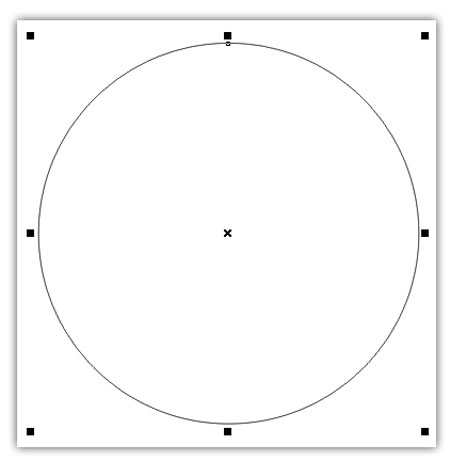
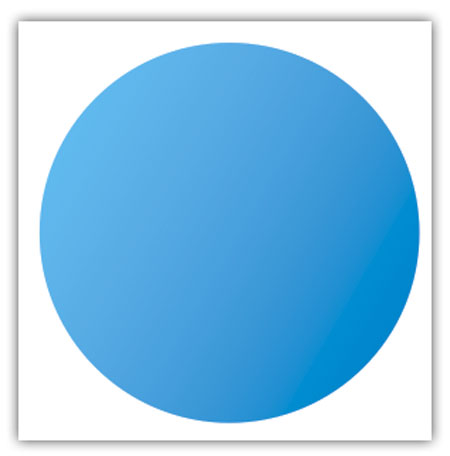
Pertama-tama buatlah sebuah lingkaran dengan Ellipse Tool (F7)
12 Belajar Corel Draw Membuat Logo Twitter Unik

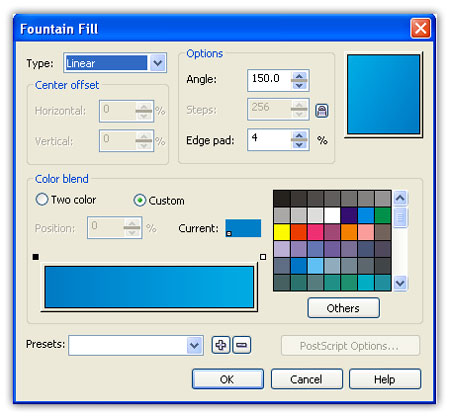
Kemudian beri warna gradasi dengan menggunakan Fountain Fill Dialog (F11). Saya menggunakan gradasi warna biru tua dan biru muda, mungkin kalian bisa mencoba untuk warna-warna yang lainnya.
22 Belajar Corel Draw Membuat Logo Twitter Unik


31 Belajar Corel Draw Membuat Logo Twitter Unik

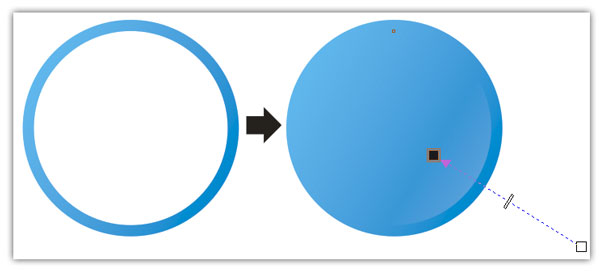
Selanjutnya Duplikat lingkaran tersebut dengan ukuran lebih kecil dan ganti warna dengan warna putih.
Kemudian gunakan Interactive Transparency Tool.
41 Belajar Corel Draw Membuat Logo Twitter Unik

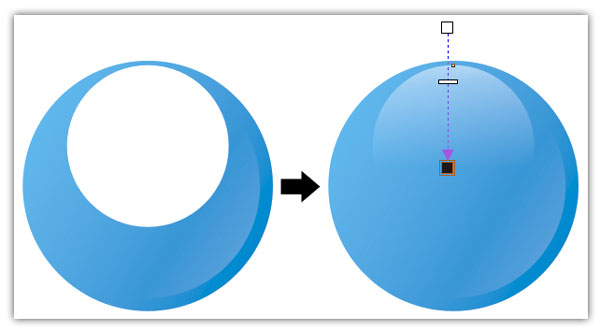
Duplikat kembali lingkaran tersebut dan atur ukuran dan posisinya seperti gambar dibawah ini. Jangan lupa untuk merubah pengaturan Interactive Transparency Tool.
51 Belajar Corel Draw Membuat Logo Twitter Unik

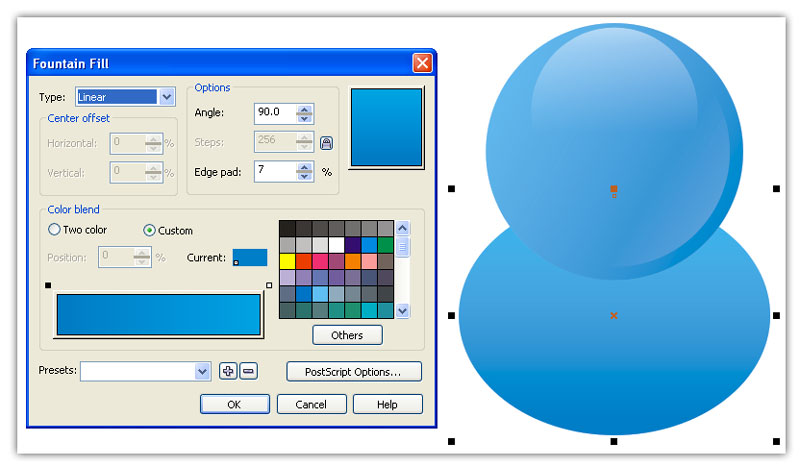
Untuk membuat badannya duplikat kembali objek lingkaran, ubah sehingga bentuk tampak lonjong, letakan objek tersebut dibawah objek lingkaran yang pertama dengan cara tekan Shift + Page Down.
Pada anggle gradient saya isi dengan angka 90.
6 Belajar Corel Draw Membuat Logo Twitter Unik 

Selanjutnya kita buat bulu dikepala menggunakan Bezier Tool dengan cara klik dan drag.
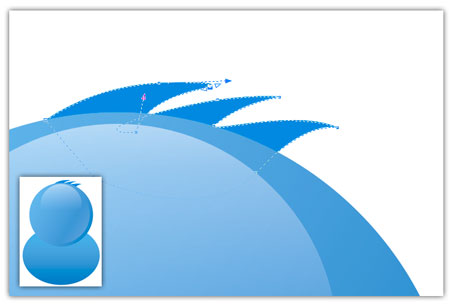
7 Belajar Corel Draw Membuat Logo Twitter Unik 

Untuk membuat sayapnya masih menggunakan Bezier Tool, klik dan drag sehingga membentuk seperti gambar dibawah ini. Atur angle gradient dengan angka 150.
Kemudian duplikat objek tersebut geser posisinya dan gunakan Interactive Transparency Tool.

8 Belajar Corel Draw Membuat Logo Twitter Unik 

Lalu duplikat dan lakukan miror untuk diletakan pada bagian sebelahnya. Sekarang kita buat bagian matanya.

9 Belajar Corel Draw Membuat Logo Twitter Unik

  1. buat lingkaran dengan warna gradasi sama seperti sebelumnya menggunakan biru tua dan muda, lalu duplikat dan isi dengan warna putih lalu atur transparasinya
  2. kemudian buat objek lingkaran dengan warna hitam
  3. duplikat kembali objek lingkaran dan isi dengan warna putih, lalu atur transparasinya
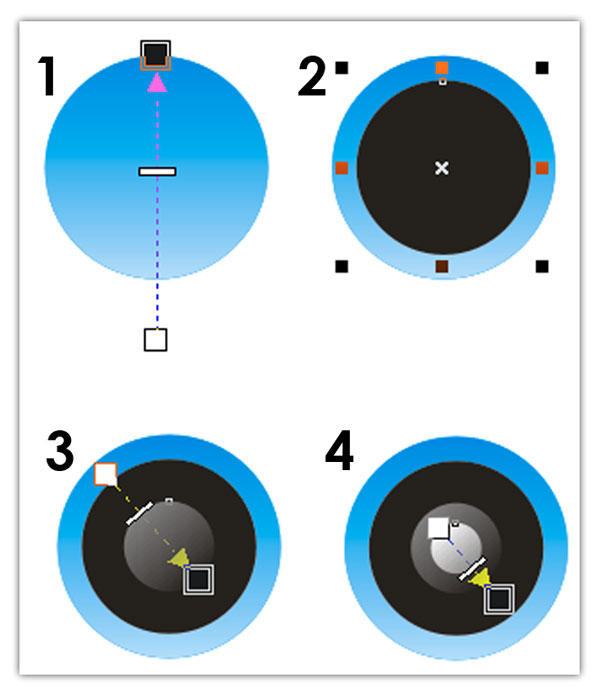
  4. duplikat kembali objek lingkaran dan isi dengan warna putih, lalu atur transparasinya
10 Belajar Corel Draw Membuat Logo Twitter Unik

Setelah selesai, duplikat seluruh objek mata dan tempatkan dibagian sebelahnya, seperti tampak pada gambar dibawah ini.
Kita lanjutkan untuk membuat paruh burung.

111 Belajar Corel Draw Membuat Logo Twitter Unik
  1. Gunakan Polygon Tool (Y)
  2. Ubah sisi polygon dengan Shape Tool
  3. Isi warna dengan Fountain Fill
121 Belajar Corel Draw Membuat Logo Twitter Unik 

Selanjutnya memberi gradasi pada paruh.
  1. Duplikat Paruh dan kecilkan ukurannya lalu isi dengan warna putih
  2. Beri Transparansi seperti gambar pada no.2
  3. Duplikat kembali paruh dan isi dengan warna putih
  4. Beri Transparansi seperti gambar pada no.4
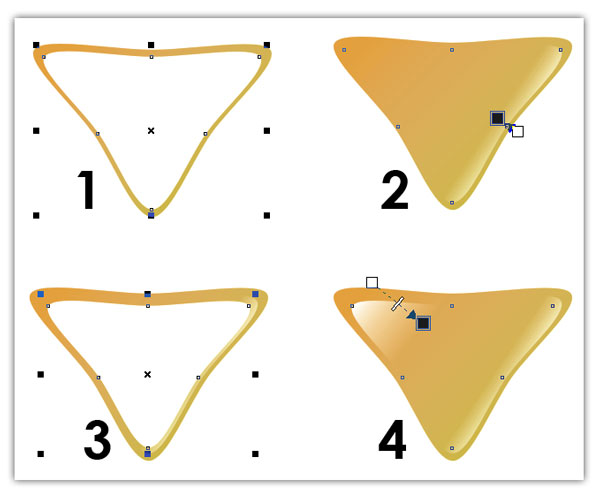
14 Belajar Corel Draw Membuat Logo Twitter Unik

13 Belajar Corel Draw Membuat Logo Twitter Unik 

Untuk membuat bagian kaki, kita tinggal duplikat saja objek paruh dan atur posisinya seperti gambar dibawah ini.

15 Belajar Corel Draw Membuat Logo Twitter Unik 

Selesai Belajar corel draw kali ini. Sekarang anda dapat membuat logo twitter anda sendiri dengan imajinasi anda.

Belajar Corel Draw Belajar Corel Draw Membuat Logo Twitter Unik

Demikian informasi Belajar Corel Draw Membuat Logo Twitter Unik, semoga informasi bermanfaat untuk anda.

Friday, 19 September 2014

Membuat Logo Windows 8


http://studiomarza.blogspot.com/


1. Buka aplikasi corel, kali ini penulis memakai Corel X5 namun tutorial ini bisa diaplikasikan ke semua jenis program coreldraw.
Klik File >> New (Ctrl + N) , klik Ok. maka akan muncul lembar kerja untuk pembuatan logo Windows 8

2. Buat kotak dengan Rectangle Tool (F6)

Rectangle Tool

Setelah itu tekan CTRL + Q untuk mengubah kotak yang kita buat menjadi Garis Kurva (Convert To Curves), yaitu bangun yang terdiri dari titik - titik curva sehingga bisa kita modifikasi point - point kurvanya. Gunakan Shape Tool (F10) lalu klik kiri pada kurva kemudia tahan dan geser kurva untuk menDrag (Memindahkan posisi Kurva)

Convert To Curves

dan kita akan namai ini kotak windows 8

3. Setelah itu kita buat lagi kotak persegi panjang yang memotong secara horisontal tepat di tengah tengah logo Windows 8

http://Kumpulblogger.com/signup.php?refid=348418

dan akan kita namai kotak tersebut kotak pemisah horisontal

4. Sekarang klik kiri Kotak pemisah horisontal lalu tahan tombol shift pada keyboard kemudian klik kotak windows 8
Setelah itu klik Trim untuk memotong

http://Kumpulblogger.com/signup.php?refid=348418

Dan akhirnya kotak windows 8 terbelah menjadi 2 bagian. Lanjut kakak...!!! oke makin seru kan...

5. Ok sekarang tinggal kita potong Kotak Windows 8 secara vertikal (atas - bawah). Caranya kakak? hehe..
Klik 2x kotak pemisah windows sehingga keluar tanda putaran dan putar 90 derajat

http://Kumpulblogger.com/signup.php?refid=348418

ulangi seperti pemotongan sebelumnya yaitu klik kiri Kotak pemisah horisontal lalu tahan tombol shift pada keyboard kemudian klik kotak windows 8
Setelah itu klik Trim untuk memotong secara vertikal dan Yahoo kita mempunyai logo Widows 8. Klik kotak pemotong dan tekan Del (untuk menghapus) - "habis manis sepah dibuang nih ceritanya... malang benar nasibnya kotak pemotong", oke lanjut ya

6. warnai sesuka kalian, Caranya klik logo windows lalu klik kiri warna yang disuka pada pallete color kemudian klik kanan pallete color silang (tanpa warna) untuk menghilangkan outline pada logo windows 8, Hasilnya:

logo windows 8

Beri background yang menarik, misal gradasi antara warna biru dan putih

windows 8 wallpaper

Logo Windows 8 sudah selesai dibuat, meskipun kali ini baru bisa hanya membuat logonya saja, namun semoga kedepannya dapat memotivasi para pembaca dan penggemar ilmuGrafis juga bisa bikin program - programnya (jadi programmer) windows 8.

Sumber : ilmugrafis.com


Saturday, 6 September 2014

Desain logo trans TV dengan CorelDraw

http://studiomarza.blogspot.com/
1. Oke seperti biasa temen-temen, buka Program Corel Draw X5 di Komputer temen-temen semua.
2. Kalau sudah tekan tombol CTRL + N atau melalui Klik menu File > New
3. Kemudian buat 2 buah segitiga menggunakan Poligon Tools seperti pada gambar
4.  Untuk membuat 2 segitiga seperti pada logo TransTV, silahkanteman-teman lakukan seleksi dengan memilih segitiga yang letaknya paling bawah, kemudian baru yang letaknya paling atas. Lalu lakukan perintah Trim, maka hasilnya akan terlihat seperti pada gambar.
5. Kalau sudah, teman-teman buat duplikat Mirror Objek tadi dengan cara mengcopynya langsung kemudian di mirror Tool agar bentuknya terbalik dan sesuaikan posisinya agar tepat. Lalu buatlah objek persegi panjang menggunakan 3 point Rectangle Tools dan luruskan dengan Node pada Objek segitiganya.
6. Silahkan teman-teman satukan Objek Persegi panjang dengan Segitiganya menggunakan menu Arrange > Weld.
 

 7. Oke, sekarang tinggal buat deh tulisan Trans TVnya menggunakan Text Tools kemudian teman-teman sesuaikan ukurannya dengan ukuran objeknya.


8. Sekarang tinggal teman-teman beri warna dengan Fountain Fill pada Toolbox. Jadi deh Logo TransTV

Sekarang teman-teman sudah bisa membuat Logo TransTV dengan Mudah. 

Desain kaos Dengan CorelDraw


http://studiomarza.blogspot.com/
Langkah1
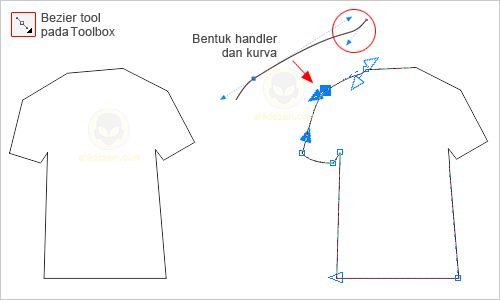
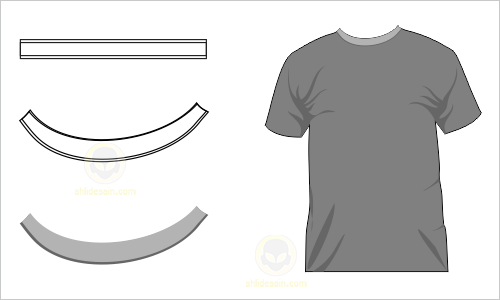
Klik bezier tool, dan buat objek kurva seperti gambar di bawah. Pertama buatlah garis yang saling berhubungan berbentuk kaos ( bentuk dasar, mirip kaos saja dulu ) menggunakan bezier tool. Buat melangkung seperti kurva bagian-bagian kaos denganShape tool. Klik shape tool pada toolbox, lalu klik di bagian yang akan dilengkungkan misalnya bagian lengan kaos, klik kanan dan pilih convert line to curve. Klik dan geser tanda panah ( handle curve ) yang muncul sehingga mendapatkan lengkungan yang diinginkan.
Membuat Desain Kaos dengan CorelDraw 
Langkah 2
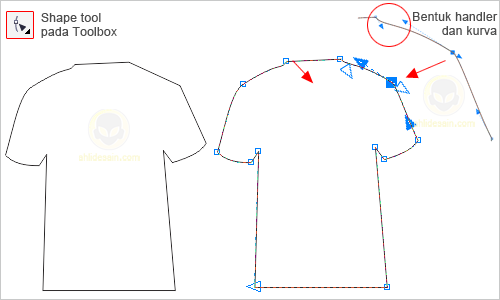
Sekarang bagian kerah dan lengan bawah kaos yang kita lengkungkan dengan tool dan cara yang sama. Gunakan make node smooth untuk menghaluskan sambungan di lengan baju.
Membuat Desain Kaos dengan CorelDraw 
Langkah 3
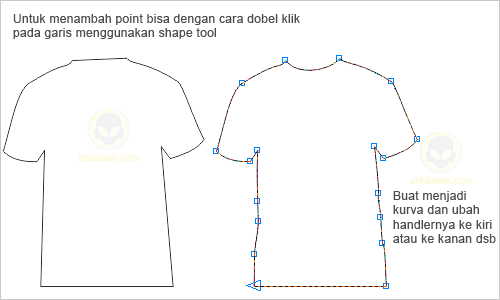
Buat lekukan bagian bawah kaos, samping kanan dan kiri. Sebelumnya tambahkan dulu 2 node sebelah kiri dan 1 node sebelah kanan kaos. Lalu lekukan dengan cara yang sama menggunakan convert line to curve. Beri warna sesuai keinginan sobat.
Membuat Desain Kaos dengan CorelDraw 
Langkah 4
Selanjutnya kita buat kurva untuk dijadikan sebagai lipatan kaos agar lebih menarik dan hidup. buat sembarang kurva seperti gambar di bawah, lalu lekukan bagian-bagian kurva dengan cara yang sama pula dengan langkah sebelumnya.
Membuat Desain Kaos dengan CorelDraw
Langkah 5
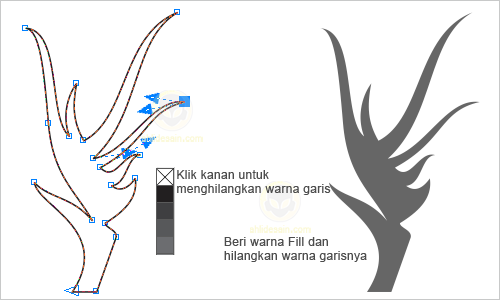
Jika seluruh kurva sudah membentuk lengkungan yang diinginkan, beri warna kurva dengan warna yang lebih tua dari warna kaos dan hilangkan garis pada kurva, klik line tool pada toolbox–>klik tanda silang.
Membuat Desain Kaos dengan CorelDraw
Langkah 6
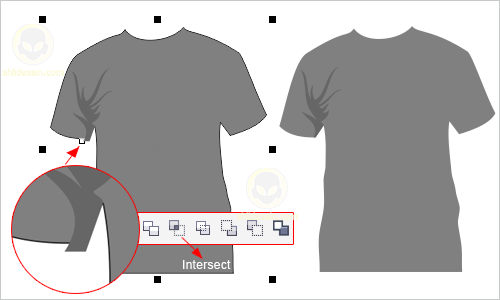
Letakan kurva tersebut di lengan kanan sebagai lipatan kaos. Agar objek bayangan ini yang berada diluar garis kaos hilang atau sesuai dengan bentuk kaos, gunakan instersect dan hapus aslinya.
Membuat Desain Kaos dengan CorelDraw 
Langkah 7
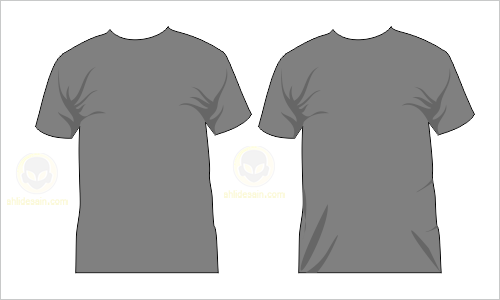
Buat lagi lipatan kaos, tangan sebelah kiri dengan cara seperti tadi pada langkah 2 danlangkah 5.
Membuat Desain Kaos dengan CorelDraw
Langkah 8
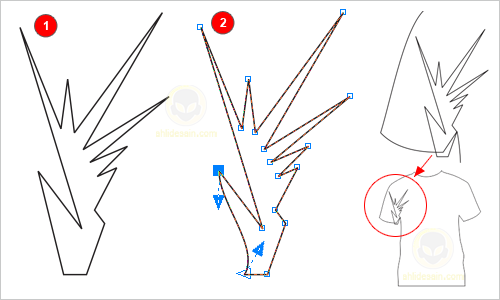
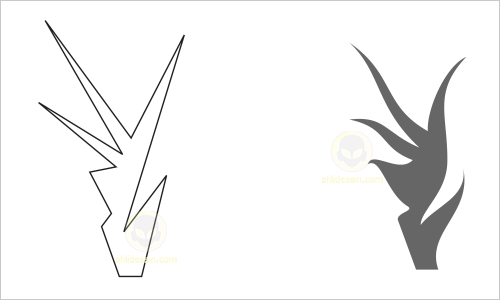
Buat 5 buah kurva berbentuk seperti daun bambu, letakkan kurva-kurva tersebut seperti ini:
Membuat Desain Kaos dengan CorelDraw 
Langkah 9
Buat dua persegi panjang yang saling menimpa menggunakan bezier tool kemudian lengkungkan dengan convert line to curve. Sesuaikan dengan lengkungan kaos bagian leher seperti gambar di bawah, sekali lagi jika ada objek ini ada yang berada di luar garis kaos gunakan intersect dan hapus aslinya. Beri warna yang lebih muda dari warna kaos seperti ini:
Membuat Desain Kaos dengan CorelDraw 
Langkah 10
Terakhir pasang desain yang Anda buat atau desain yang sudah ada seperti vertor floral desain yang telah saya berikan di sini. Misalnya desainnya seperti ini:
Membuat Desain Kaos dengan CorelDraw 
Langkah 11
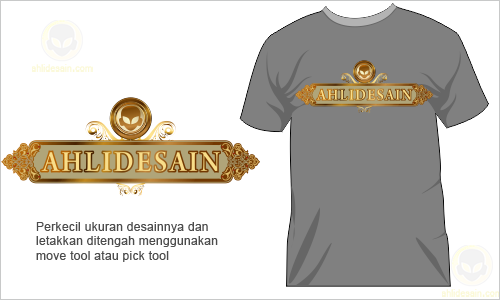
Letakkan di mana saja sobat mau, misalnya diletakkan di tengah. Perkecil ukuran atau sesuaikan dengan desain kaos selanjutnya pindahkan sesuai dengan letak yang Anda mau menggunakan pick tool.
Membuat Desain Kaos dengan CorelDraw

Monday, 1 September 2014

Desain LOGO CorelDraw mengunakan Freehand dan Ellips Tool


Siapkan lembar kerja untuk membuat desain, kemudiangunakan icon Ellips Tool dan buat 2 buah lingkaran dengan salah satu lingkaran berdiameter lebih kecil dari lingkaran satunya dan letakkan lingkaran kecil ditengah-tengah lingkaran yang lebih besar kemudian di grup dan gabungkan kedua lingkaran tadi mengunakan menu Arrange>Shaping>Trim 


Kemudian beri warna pada lingkaran, setelah itu tuliskan mengunakan text untuk membuat tulisan “Pos Penangulangan Bencana” dan “Siaga Alam”, kemudian gunakan menu Text>Fit Text To Path  dan atur posisi text agar berada didalam lingkaran


Kemudian buat text “P” , “2” dan “B” dengan huruf  kapitas semua dan dengan font “Arial Black” dan buat posisi text sesuai dengan gambar dibawah


Kemudian gunakan tool Freehand  dan Shape buat carakter seperti dibawah
  

Kemudian atur posisi text dan gambar menjadi satu dan grub gambar kemudian gunakan Arrange>Shaping>Weld


Kemudian atur posisi gambar yang sudah dibuat kedalam lingkaran yang sebelumnya sudah dibuat


Distributed By Marza Studio | Designed By Donni Marza